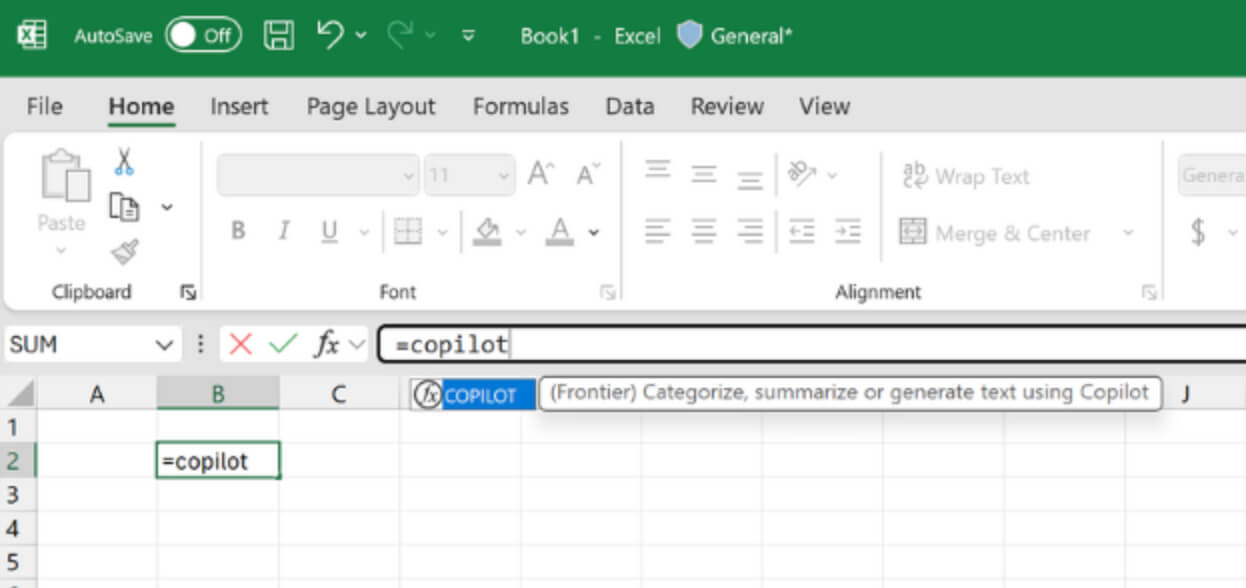

ExcelにとうとうAI関数が公式導入されました🎉
その名も「=COPILOT()」
ついにExcelにAIが本格導入されました!
その名も 「=COPILOT()」関数。
MicrosoftがWindows版とMac版のExcelにベータ版として追加した新機能で、自然言語プロンプトを直接セルに入力すると、AIが即座に回答を返してくれる仕組みです。
これまでアドインや外部ツールに頼っていたAI機能が、ついに『Excelの標準関数』として利用可能になったのは大きな進化ですね。
====
ChatGPTをはじめとするAI活用やAIトレンド情報、最先端のAI×SNSブログ運営のやり方を共有してるメルマガはこちら♪
現在、2,000名以上にご登録いただいてます。
👇🏻ラインと限定チャンネルから先行告知したところ、告知から40分で30人の登録が確認できました😳

👇🏻一日で100人超えました🙆♂️

>> 2,000人が登録してるかずりりぃの無料メルマガはこちら
====
ExcelにAI関数がついに公式搭載!

ついにMicrosoft Excelに 公式AI関数「=COPILOT()」 が追加されました。
これまではExcelでAIを使うにはアドインやVBAが必要でしたが、今回の「=COPILOT()」は公式関数として標準搭載される点が大きな違いです。
つまり、普通の数式と同じように入力するだけでAI機能が使えるようになるんです。
「=COPILOT()」の基本的な使い方は?
使い方はとてもシンプル。
セルに以下のように入力します。
=COPILOT("このフィードバックを分類する", D4:D18)
この場合、セル範囲 D4:D18 のテキストデータをAIが読み取り、自動で分類してくれます。
他にも自然言語で以下のように指示できます◎
-
「要約して」
-
「感情分析して」
-
「タグをつけて」
-
「箇条書きにして」
つまり、従来の =IF() や =VLOOKUP() のような複雑な関数を組まずとも、自然言語で処理できるのが最大のメリットです。
「=COPILOT()」の特徴まとめ
ExcelにおけるAI関数として、以下の特徴があります。
-
データが変われば結果も自動更新
-
既存関数(IF・SWITCHなど)とも組み合わせ可能
-
アドインやマクロ不要でそのまま使える
-
短い指示文でもAIが最適化して解釈してくれる
Excelユーザーからすると、『一度作った関数を修正しなくても自然言語で再利用できる』点が革命的ですね。
ExcelのCOPILOT関数の利用条件と制限は?
ただし、、
いまの段階では誰でも使えるわけではありません。
-
ベータ版(Microsoft 365 Insiderプログラム)限定公開
-
対象バージョン
→Windows:バージョン 2509 以降
→Mac:バージョン 16.101 以降 -
呼び出し制限:10分100回、1時間300回まで
-
利用できないもの
→Webデータや社内データへの直接アクセス(将来対応予定)
つまり、現状は『先行テスト』段階なので、一般ユーザーはまだ利用できません。
ExcelのCOPILOT関数の注意点(日本語で使える?無料?)
日本語入力も可能だが精度は限定的…
日本語で「要約して」と入力しても動きます。
ただし、最適化や安定度はまだ英語の方が高いです。
→精度を求める場合は「Google翻訳」や「DeepL」で英語に変換してから入力すると良いでしょう。
無料で使える?
現状は「Microsoft 365 Copilotライセンス」が必要です。
ベータ版(Insiderプログラム)であれば追加料金は発生しませんが、正式版では有料化が濃厚です。
Excel「=COPILOT()」関数はどんなシーンで役立つ?
-
大量のアンケートを自動で分類
-
顧客フィードバックの感情分析
-
売上データの要約と簡易レポート作成
-
アイデア出し(キーワード抽出やタグ付け)
従来なら関数を組み合わせたり、外部AIツールを使う必要があった作業が、Excelのセル上で完結します。
Excel「=COPILOT()」関数のFAQ(よくある質問)
Q1. 「=COPILOT()」は誰でも使えますか?
現時点ではMicrosoft 365 Insiderプログラム限定です。一般ユーザーはまだ利用できません。
Q2. 日本語で指示できますか?
はい、可能です。ただし精度は英語の方が高いため、重要な処理は翻訳ツール(Google翻訳やDeepL)を使って英語化するのがおすすめです。
💡 裏ワザTIP!!
「=COPILOT(“Summarize this in Japanese”, A1:A20)」のように、英語で指示を出して「日本語で返して」と指定すると、精度の高い結果を日本語で得やすくなります。
Q3. 無料で使えるのですか?
ベータ版(Insiderプログラム)の間は追加料金なしで利用できます。
正式リリース時には Microsoft 365 Copilot契約者限定 になる可能性があります。
Q4. Excel Online(Web版)でも使えますか?
現時点では使えません。Windows(2509以降)とMac(16.101以降)のアプリ版が対象です。
Q5. 利用回数に制限はありますか?
はい、あります。10分で100回、1時間で300回までが上限です。
まとめ:公式のAI関数でExcelの常識が変わる…!!
ExcelにAI関数が組み込まれたのは歴史的な一歩です。
「数式を覚える」から「自然言語で指示する」へ…!!
これにより、Excelはさらに直感的で誰でも使いやすいツールへ進化していきます。
まだベータ版ですが、将来的には『Excel作業の半分はAIに任せる』時代が来るかもしれません。
====
ChatGPTをはじめとするAI活用やAIトレンド情報、最先端のAI×SNSブログ運営のやり方を共有してるメルマガはこちら♪
現在、2,000名以上にご登録いただいてます。
👇🏻ラインと限定チャンネルから先行告知したところ、告知から40分で30人の登録が確認できました😳
👇🏻一日で100人超えました🙆♂️
>> 2,000人が登録してるかずりりぃの無料メルマガはこちら
▼ 登録後、メールが見当たらないとき
・迷惑メールやプロモーションフォルダに振り分けられている場合もあります。 見つけたら、長押し→右上の「⋯」→移動→メインフォルダへ移動をお願いします。
・連絡先に登録していただくと、次回以降は見逃しにくくなります。
⚠️よく、「メルマガが届かない…」とお問い合わせを頂きます💦 プロモーションフォルダや迷惑メールに振り分けられる場合も多いので、手動でメインに移動させてくださいませ🙇♂️ また、iCloudや携帯キャリアアドレス(docomoなど)はシステムエラーが起きやすいので、非推奨です🙇♂️
====
English Summary of Excel AI Copilot
-
Microsoft Excel now includes the official AI function =COPILOT().
-
Simply type =COPILOT(“summarize this”, A1:A20) and Excel’s AI will analyze or classify your data.
-
Key features: auto-update with data changes, works with existing functions, no add-ins required.
-
Current availability: Beta (Microsoft 365 Insider Program) only.
→Windows: version 2509+
→Mac: version 16.101+ -
Limits: 100 calls/10 minutes, 300 calls/hour.
-
Japanese input works, but English prompts provide higher accuracy.
-
Future release will likely require a Microsoft 365 Copilot license.

」 ついにExcelにAIが本格導入されました! その名も 「=COPILOT)